Finalización y justificación del Proyecto

Ellos se sintieron como "pequeños científicos", es hora de saber cuáles son sus conclusiones:


Pensando como científicos.
Un proyecto para experimentar con las Habilidades del Siglo XXI:


Leer más...

Actividad 7: Evaluando el proyecto

Ya completaste tus planillas, y evaluaste tu trabajo y el de tus compañeros. Bien, ahora, te pido que dejes tu opinión respecto a nuestro Proyecto "Aprendamos sobre Ciencia", pero lo vamos a hacer de una forma bien diferente a la que estás acostumbrado. ¿Me seguís?

1) Van a acceder a la herramienta:
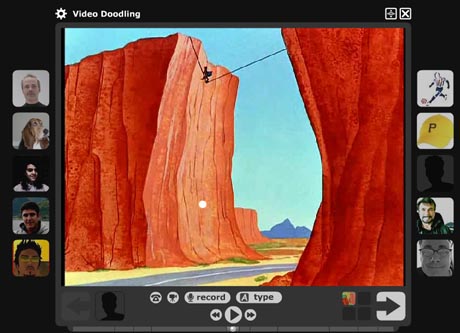
http://voicethread.com (VoiceThread es una revolucionaria herramienta en línea que nos permite crear álbumes multimedia en los que podemos insertar documentos (PDF, Microsoft Word, Excel, y PowerPoint), imágenes, audio y vídeo con el valor añadido de que quienes lo visitan pueden dejar a su vez comentarios de voz mediante un micrófono, de vídeo a través de la webcam o de texto a través del teclado pudiendo además dibujar con un lápiz sobre las diapositivas y sobre los vídeos en pausa.)

2) Cada grupo va a dejar su impresión sobre la experiencia de trabajo que hemos desarrolla.

3) Sólo puede opinar 1 representante de cada grupo (la versión gratuita de VoiceThread nos pone un límite de 8 comentarios...), por lo que les pido que se pongan de acuerdo sobre lo que van a expresar y suban su mensaje (voz, texto,video).

4) Estarán recibiendo la invitación en sus correos para realizar esta tarea en Voice Thread.


Empecemos!! Hacé clic aquí para opinar.

Tutorial para aprender a usar Voice Thread de forma segura:


En esta actividad tu voz nos permitirá reflexionar y hacer ajustes de ser necesario. Podés hacerlo de forma tradicional con textos, o mediante un mensaje de audio o video. Opinar de manera respetuosa con el único objetivo de mejorar es lo que pretendo que incorpores en esta clase.
Leer más...

Apuntes de Físico-Química


Introducción a las Ciencias:

Descargá los archivos que encontrarás más abajo e introducite en el maravilloso mundo de las ciencias:


Leer más...

Trucos para buscar en Google como un experto


Prácticamente todo usuario de internet se encontró con la situación de buscar información sobre un determinado tema en la web, entró a un buscador, escribió algo relacionado a lo que busca y ... no lo encontró. Pues esto se termina ahora. Google posee la opción de búsqueda avanzada dividiendo estas en categorías: "básica", "avanzada" y "números".

Opciones básicas

Google no diferencia letras mayúsculas, minúsculas o acentuación. Para Google, corazón es lo mismo que corazon o Corazón.

1) Búsqueda simple

Se puede hacer una búsqueda con una o más palabras: cuando son separadas por un espacio, el sistema las busca por separado. Ejemplo: cámara digital. Como resultado, el programa va a traer todo las webs que tengan las palabras cámara y digital, aún estando separadas en el texto.

2) Frase exacta

Colocando las dos palabras entre comillas, la búsqueda será efectuada con todas las palabras, en el orden en que fueron escritas. Ejemplo: "cámara digital". El resultado será los sitio webs donde la palabra cámara esté obligatoriamente seguida por la palabra digital.

3) Excluyendo una palabra

Es posible hacer eso colocando un signo menos (-) al principio de la palabra que deseas excluir. Ejemplo: "cámara digital" -benq. El resultado va a ser sitios webs que contengan "cámara digital", en este orden, y que no contengan la palabra benq.

4) Encontrando sinónimos

Coloca un signo de tilde o acento () en el frente de la palabra que deseas buscar; así, Google mostrará sus sinónimos.


Opciones avanzadas

1) Búsqueda en el título de la página

Para buscar en el título de la página escriba el término intitle:, seguido de la expresión que quiere encontrar. Ejemplo: intitle:"cámara digital". El resultado mostrará las páginas que contengan la expresión "cámara digital" en el título, y no necesariamente en el cuerpo de la página. Use allintitle: para buscar todas las palabras y expresiones en el título.

2) Buscar en un sitio web específico

Puedes buscar dentro de un sitio web específico, usando el término "site:" seguido de la dirección básica del sitio web. Ejemplo: "cámara digital" site:informatica-hoy.com.ar. El resultado será todas las páginas del sitio informatica-hoy.com.ar que contengan la expresión "cámara digital".

3) Todas las palabras en el texto de la página

Cuando quieras estar seguro de que todas las palabras están en el texto de la página (no en links, titulo y otros tags), usa allintext:. Ejemplo: allintext: "cámara digital". El resultado mostrará sólo los sitios webs que contengan la expresión "cámara digital" en el texto.

4) Búsqueda por intervalo entre números

Si estás buscando un producto y quieres sólo los resultados de búsqueda entre dos franjas de precio, usa valor1..valor2. Ejemplo: "Cámara digital" 500..1000. El resultado será sitios webs con la expresión "cámara digital" y números enteros entre 500 y 1000.

5) Búsqueda por tipos específicos de archivos

A veces es necesario encontrar un archivo con una extensión específica, como un archivo PDF de un manual. Para eso, Usa el término filetype: o ext: aumentado la extensión que usted quiere. Ejemplo: "manual Nokia 5630" ext:PDF. El resultado serán sólo documentos PDF con la expresión "manual Nokia 5630" en su contenido.
Leer más...

Actividad 6: Mirando críticamente nuestros trabajos

En esta actividad vas a tomar el rol de profesor y vas a evaluar el trabajo de tus compañeros.
Para esto tenés que ingresar al muro de , tomar la lista de cotejo que te facilito (una lista de cotejo es una serie de items donde se encuentran diferentes criterios para que le adjudiques al trabajo de acuerdo a tu mirada) y mirar cada uno de los trabajos teniendo en cuenta los parámetros que te sugiero en la lista.

¿De dónde sacás la lista? Hacé clic aquí, bajala e imprimila.

Puede ocurrir que haya opiniones encontradas sobre un mismo trabajo. Luego van a justificar sus puntos de vista. Todas las críticas serán constructivas y nos van a ayudar a mejorar nuestras propuestas. Así que a ser Respetuosos y Tolerantes.


Esta actividad te enseñará a tener una mirada crítica sobre tu trabajo, a experimentar cómo sobre un mismo trabajo pueden existir diferentes opiniones, y cada una con su justificación. De aquí en más sólo te resta reflexionar y evaluar qué es lo que te combiene y qué te puede servir para crecer y mejorar tu actividad.
Leer más...

Actividad 5: Un mural para compartir

Es la hora que todos veamos el trabajo de todos!!! Para eso, vas a ingresar a este mural que realicé especialmente para vos en la herramienta :


y vas a publicar el enlace de tu presentación simplemente haciendo doble clic en la misma.


Aprendiste a usar otra herramienta para compartir tus trabajos, de esta forma podés ver las actividades de todos tus compañeros para poder darle tu devolución... pero eso en la próxima actividad.
Leer más...

Actividad 4 - Haciendo On-Line tu presentención multimedial

Para que tu presentación multimedial esté disponible en la nube es necesario que la subas en una herramienta que esté publicada en la Red.

Existen muchas y muy variadas. Yo te propongo una: AuthorStream, pero si vos conocés otra: genial!! Usá la que te guste más y hacé que tu publicación sea vista por todos en la Web.


Sobre Authorstream:


AuthorStream es un servicio de hosting de PowerPoint donde puedes subir archivos PPT de hasta 1 GB de tamaño.

Cuando hayas terminado de subir el archivo PPT a la web, Author Strem convertirá tu archivo PowerPoint en un video MPEG4 (mp4).

Este proceso podría tomar algo de tiempo pero no te preocupes, pues recibirás una notificación vía email tan pronto como tu video PowerPoint esté listo para ser descargado desde esa web.

Esta conversión no es instantánea pero definitivamente vale la pena y … la calidad del video creado a partir de los archivos PPT es brillante.


Esta clase te permitió entender las diferencias entre tener la información en tu PC (off-line) y publicarla en Internet (On-line).

Usaste una de las herramientas disponibles para realizar esta actividad y subiste tu material a la Red de Redes. Ahora tu pregunta curiosa tiene respuesta en la Nube y disponible para cualquier curioso como vos!!!


Leer más...